Acceso y Login
El primer paso es acceder a la plataforma a través de la siguiente dirección:
En la pantalla de login encontrarás un formulario sencillo con dos campos: tu correo electrónico y tu contraseña. Desde esta misma pantalla también puedes acceder al registro y a la recuperación de contraseña.
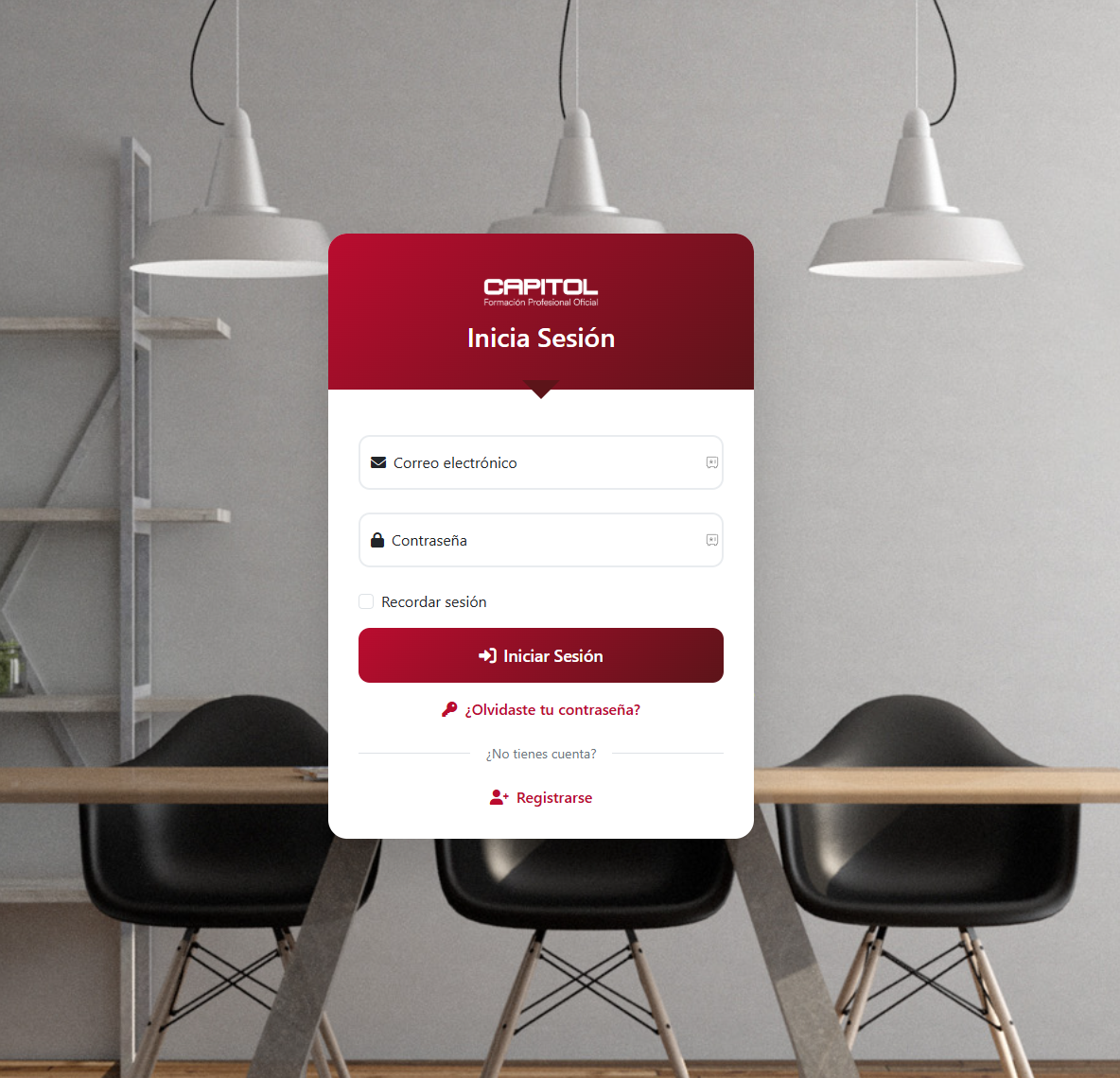
Registro de nuevo usuario
Si todavía no tienes cuenta, el botón "Registrarse" de la pantalla de login te llevará a la landing principal, donde deberás elegir tu tipo de perfil.
Elige tu tipo de perfil
En la landing principal selecciona "Alumno". Esto te redirigirá al formulario de registro del mismo.
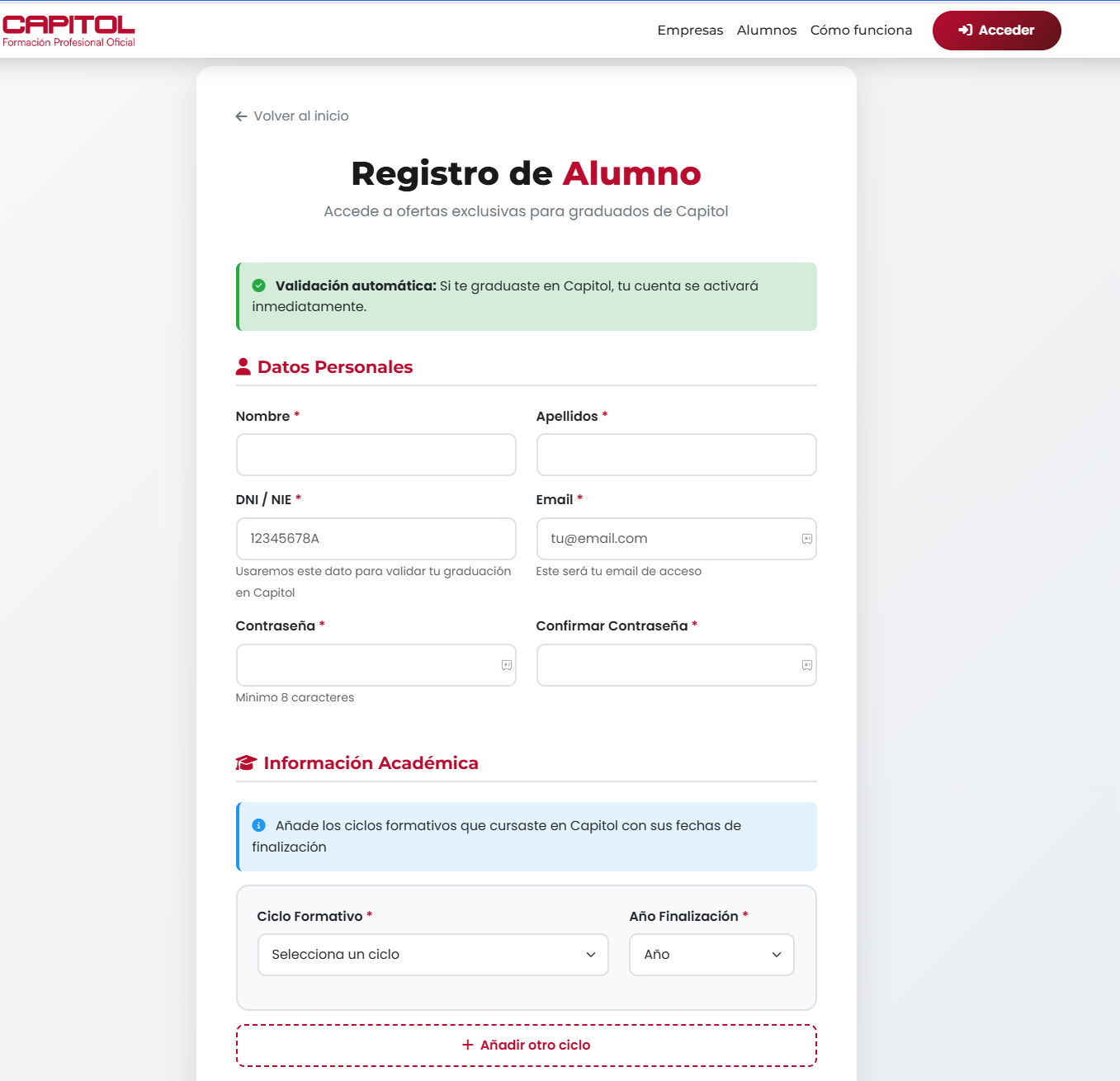
Rellena el formulario de registro
Completa todos los campos requeridos con tu información personal.
Validación
Una vez hecho el registro, se envia un correo a administración para que validen el acceso. NOTA: Si ya cursaste en el centro de Capitol anteriormente no necesitas la validación.
Accede con tus credenciales
Una vez validado, vuelve a la pantalla de login e introduce tu correo y contraseña para entrar.
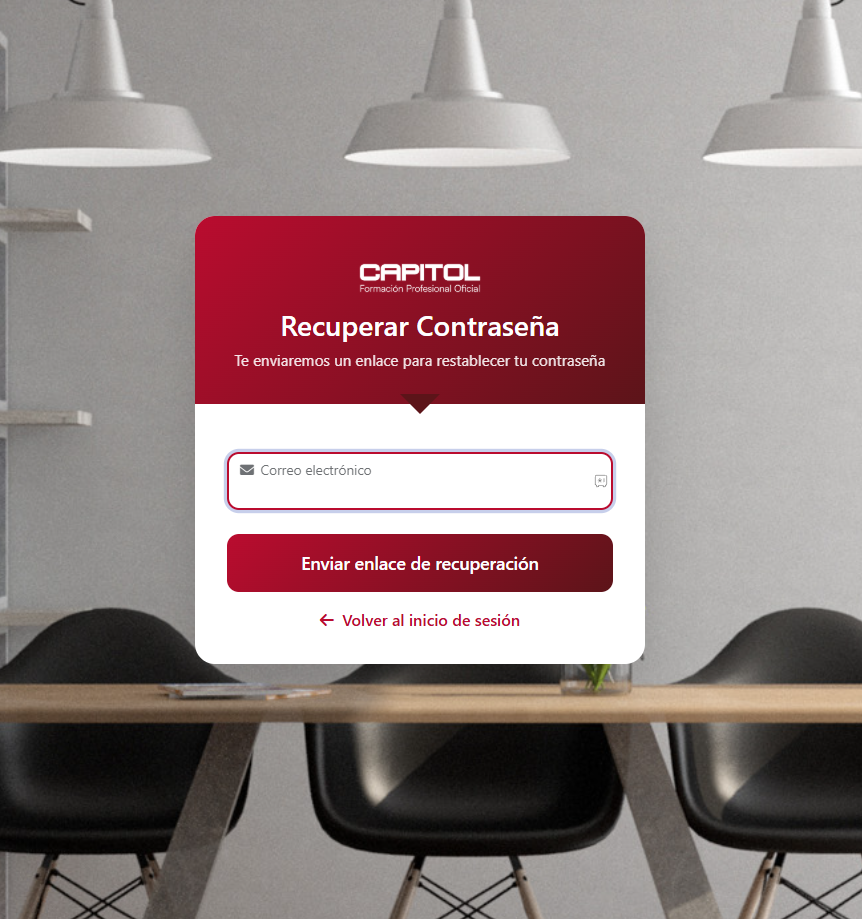
Recuperar contraseña
Si has olvidado tu contraseña, puedes recuperarla fácilmente desde la pantalla de login.
Haz clic en "Recuperar contraseña"
Encontrarás el enlace debajo del formulario de login.
Introduce tu correo electrónico
Escribe la dirección de email con la que te registraste en la plataforma.
Revisa tu bandeja de entrada
Recibirás un email con las instrucciones para establecer una nueva contraseña.
Dashboard
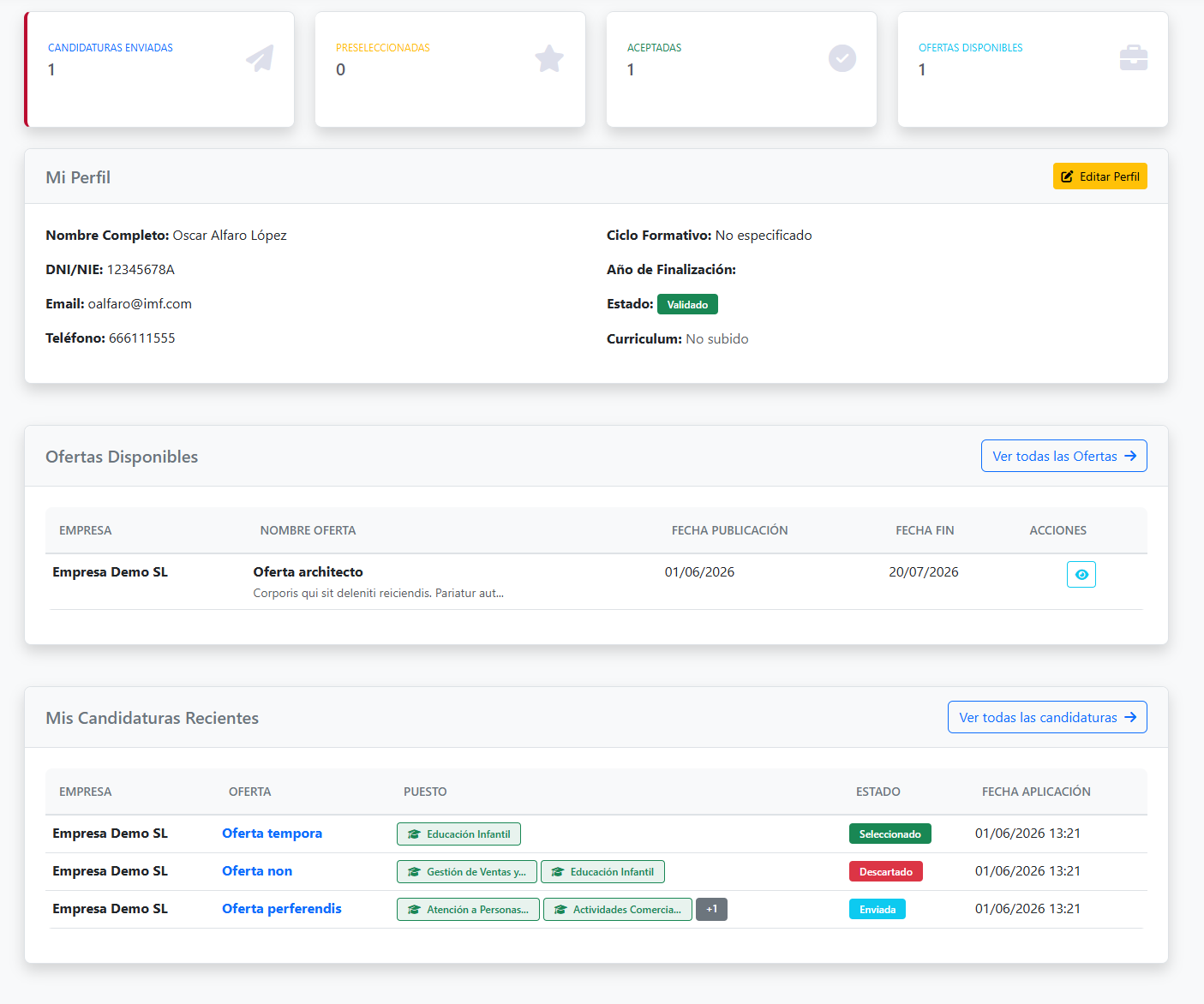
Tras iniciar sesión, accedes directamente al Dashboard o panel principal. Es tu punto de partida y te ofrece una visión global de tu actividad en la plataforma.
En el dashboard encontrarás:
Además, el dashboard incluye accesos directos con botones que te llevan rápidamente al listado o página de detalle de cada sección.
En la parte lateral encontrarás el menú de navegación con todas las secciones disponibles:
Mi Perfil
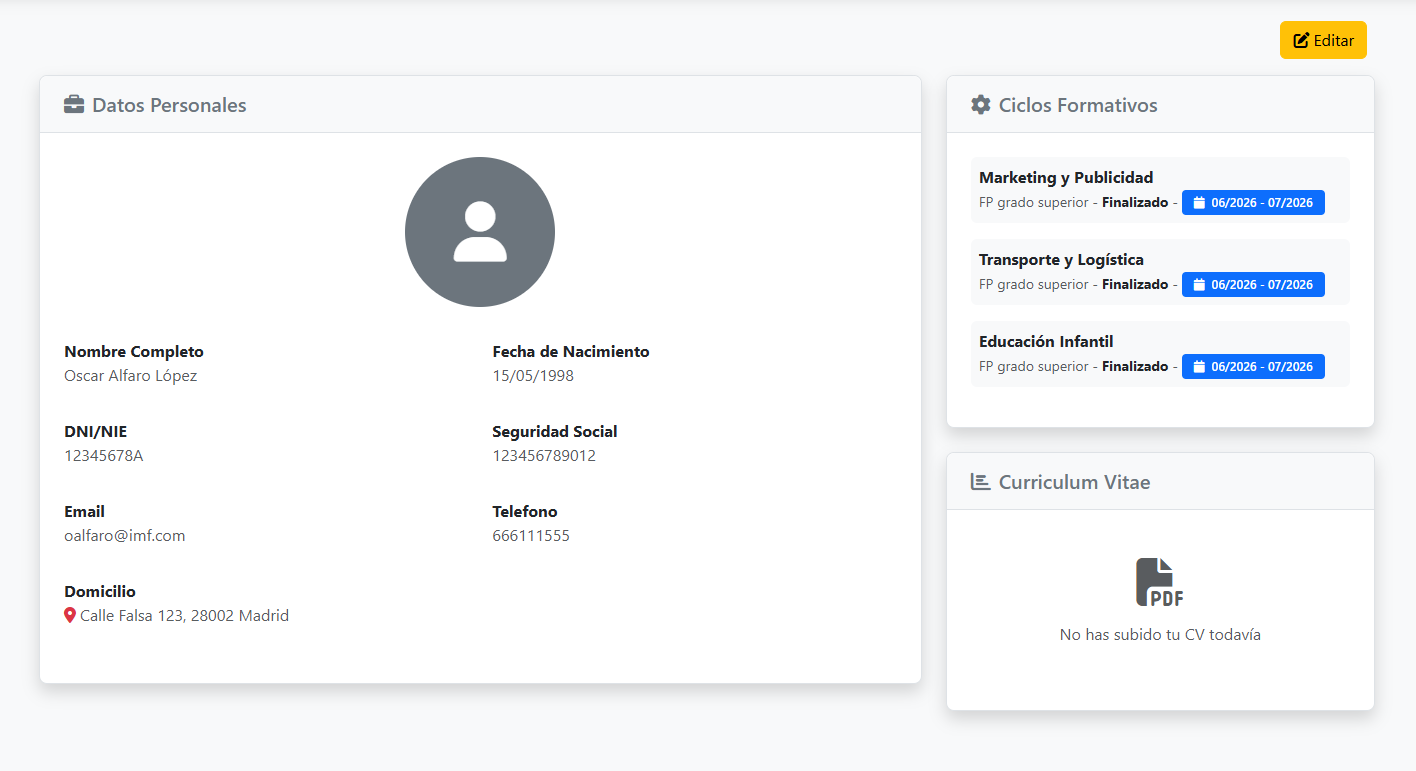
En esta sección puedes consultar y editar toda tu información personal. Un perfil completo y actualizado aumenta tus posibilidades de ser seleccionado.
Tu perfil contiene tres bloques de información:
Para modificar cualquier dato o subir tu CV, pulsa el botón "Editar" que aparece en la parte superior del perfil.
Ofertas Disponibles
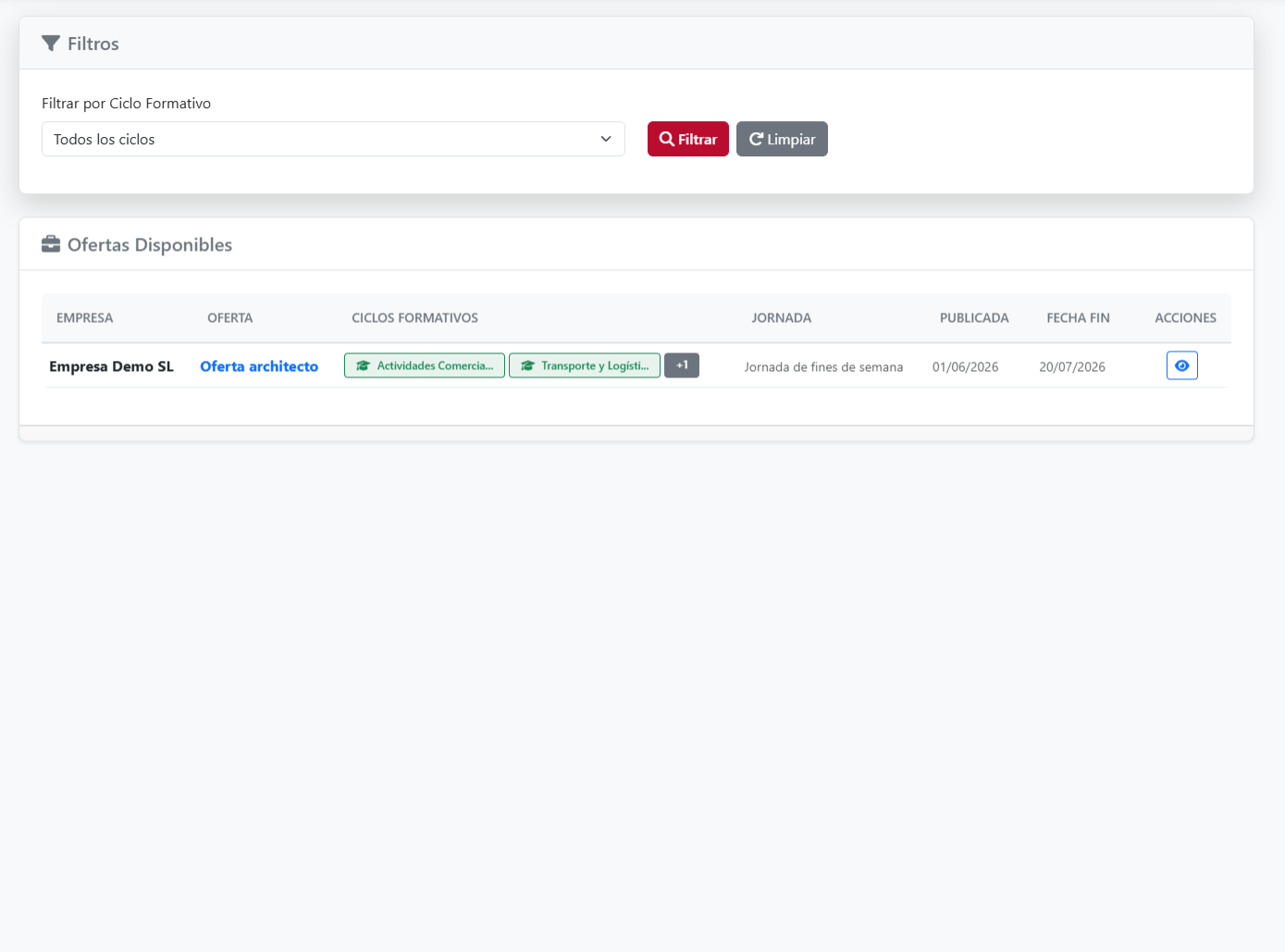
Aquí encontrarás el listado completo de todas las ofertas activas y publicadas en el sistema. Las ofertas están vinculadas a perfiles formativos (habitualmente ciclos de FP), por lo que puedes filtrarlas por curso para ver solo las que encajan con tu formación.
¿Cómo aplicar a una oferta?
Explora el listado y filtra si lo necesitas
Usa el filtro por curso para ver solo las ofertas que corresponden a tu formación.
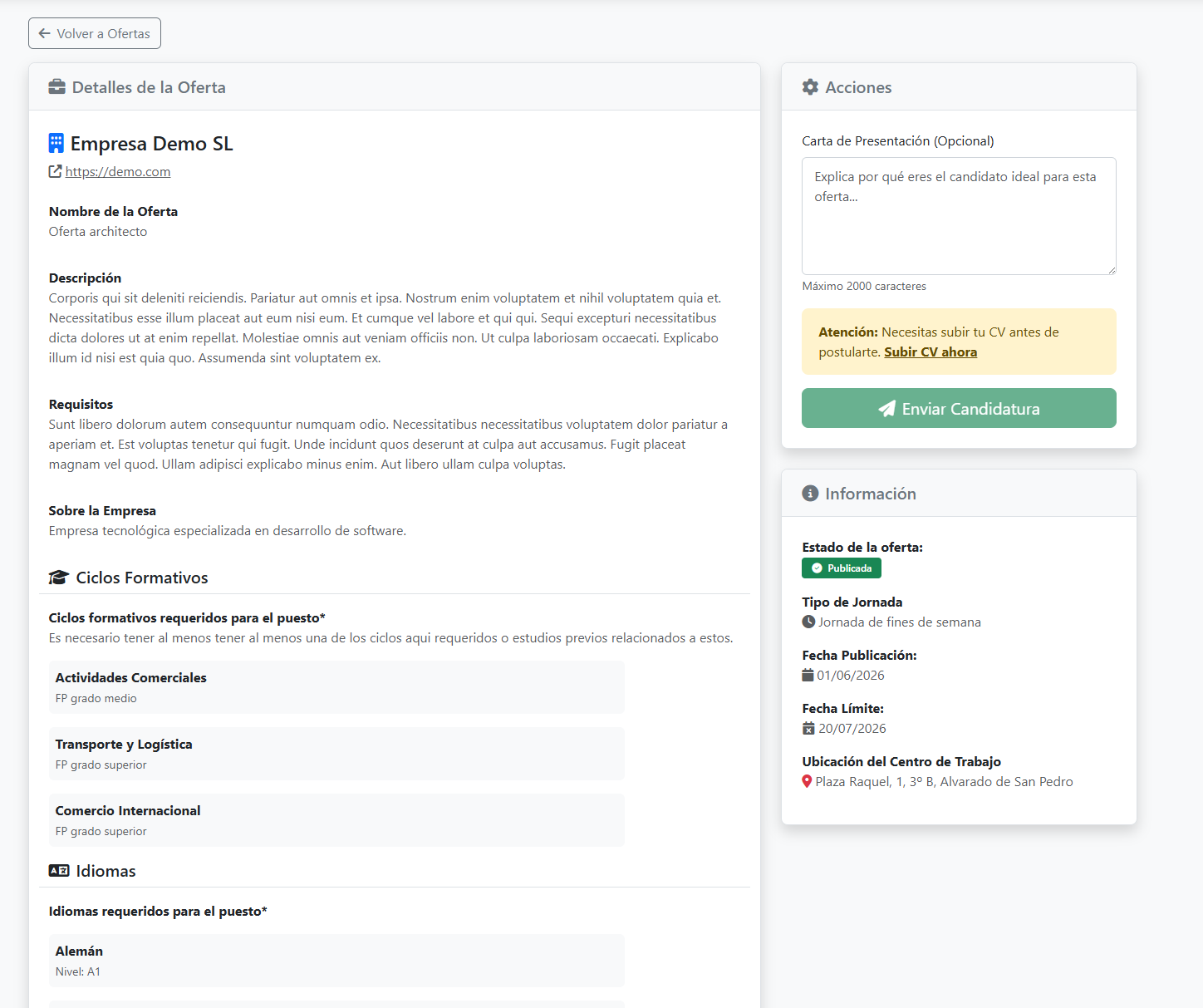
Accede al detalle de la oferta
Haz clic en el nombre de la oferta o en el botón "Ver" para consultar toda la información.
Escribe tu carta de presentación (opcional)
Puedes incluir un breve texto de presentación personalizado para la empresa.
Envía tu candidatura
Pulsa el botón de envío. Recuerda que necesitas tener el CV subido en "Mi Perfil" para poder aplicar.
Mis Candidaturas
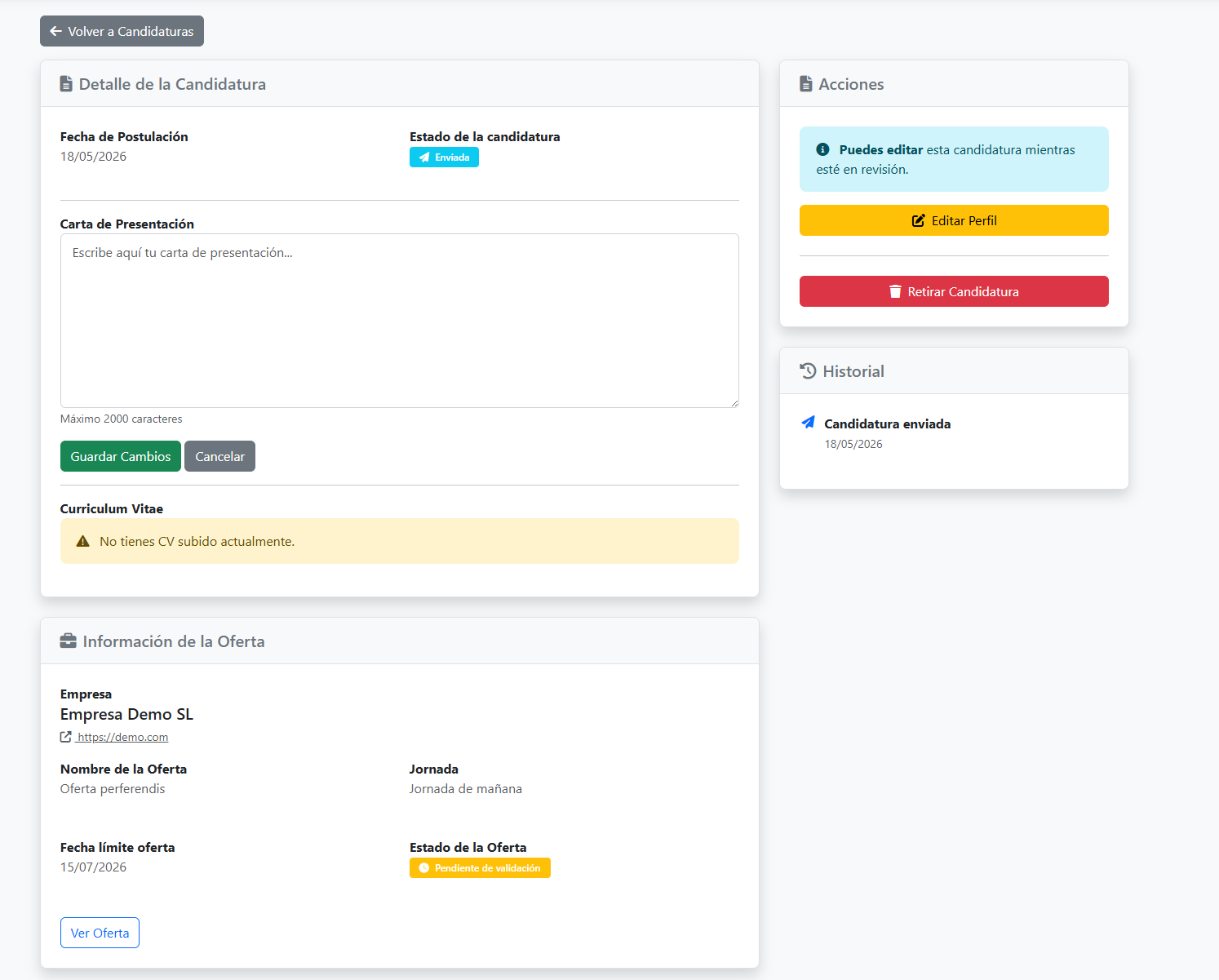
Una vez has enviado candidaturas, puedes consultarlas todas en esta sección. Verás el listado completo con el estado actualizado de cada una.
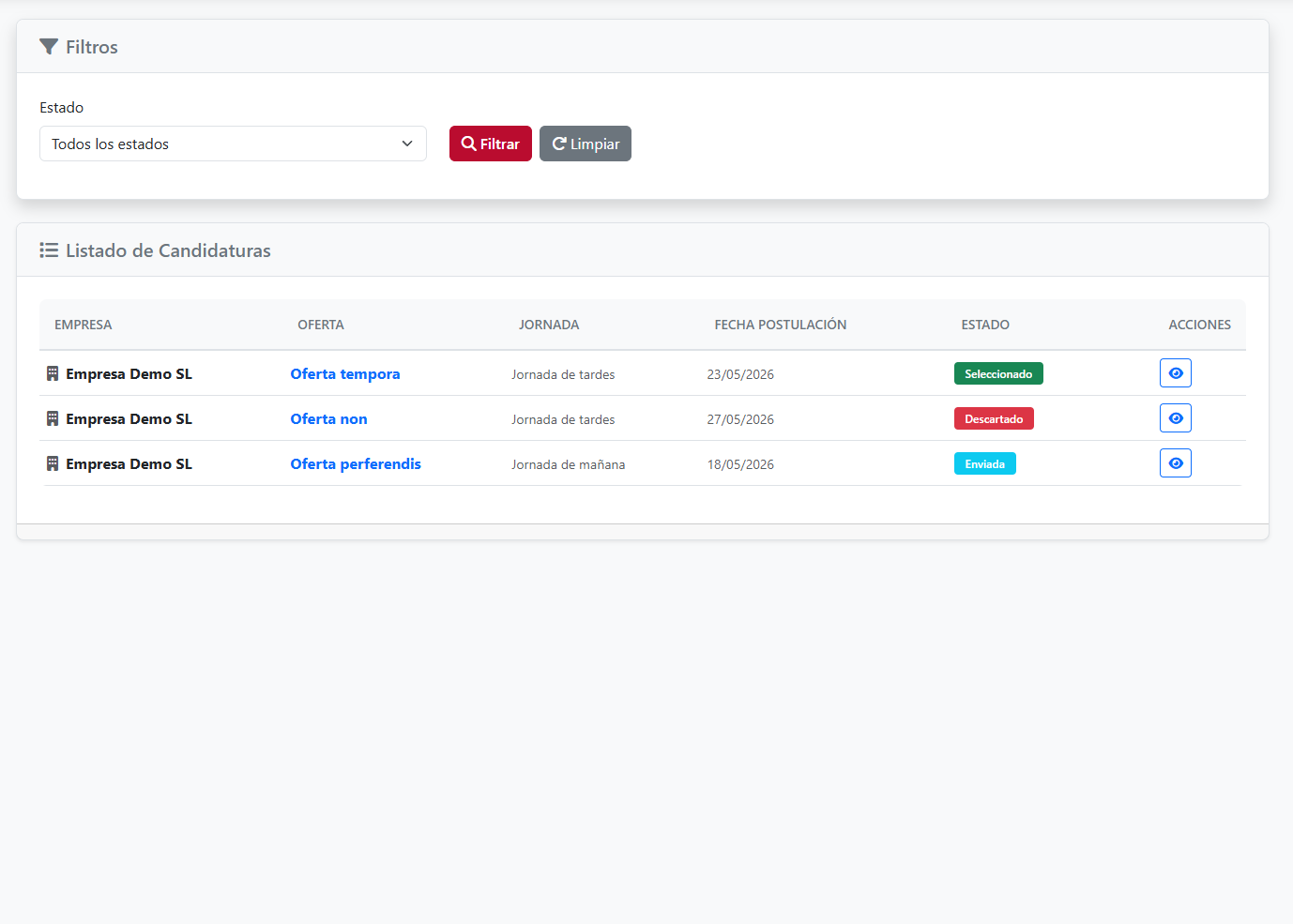
Desde este listado puedes:
Desde la página de detalle de una candidatura podrás:
Retirar la candidatura
Si decides no continuar con el proceso, puedes retirar tu candidatura desde aquí.
Editar tu perfil
Acceso directo a la edición de tu perfil para actualizar datos o CV.
Estados de la Candidatura
Cada candidatura pasa por diferentes fases a lo largo del proceso de selección. Recibirás un correo electrónico automático cada vez que el estado de tu candidatura cambie.
Candidatura enviada
Has aplicado a la oferta. La empresa ha sido notificada y puede revisar tu perfil y CV.
En proceso de selección
La empresa ya ha mantenido entrevistas contigo y has pasado a una fase más avanzada.
¡Has sido seleccionado!
La empresa te ha elegido para el puesto. Enhorabuena.
Candidatura descartada
La empresa ha decidido no continuar con tu candidatura para esta oferta.